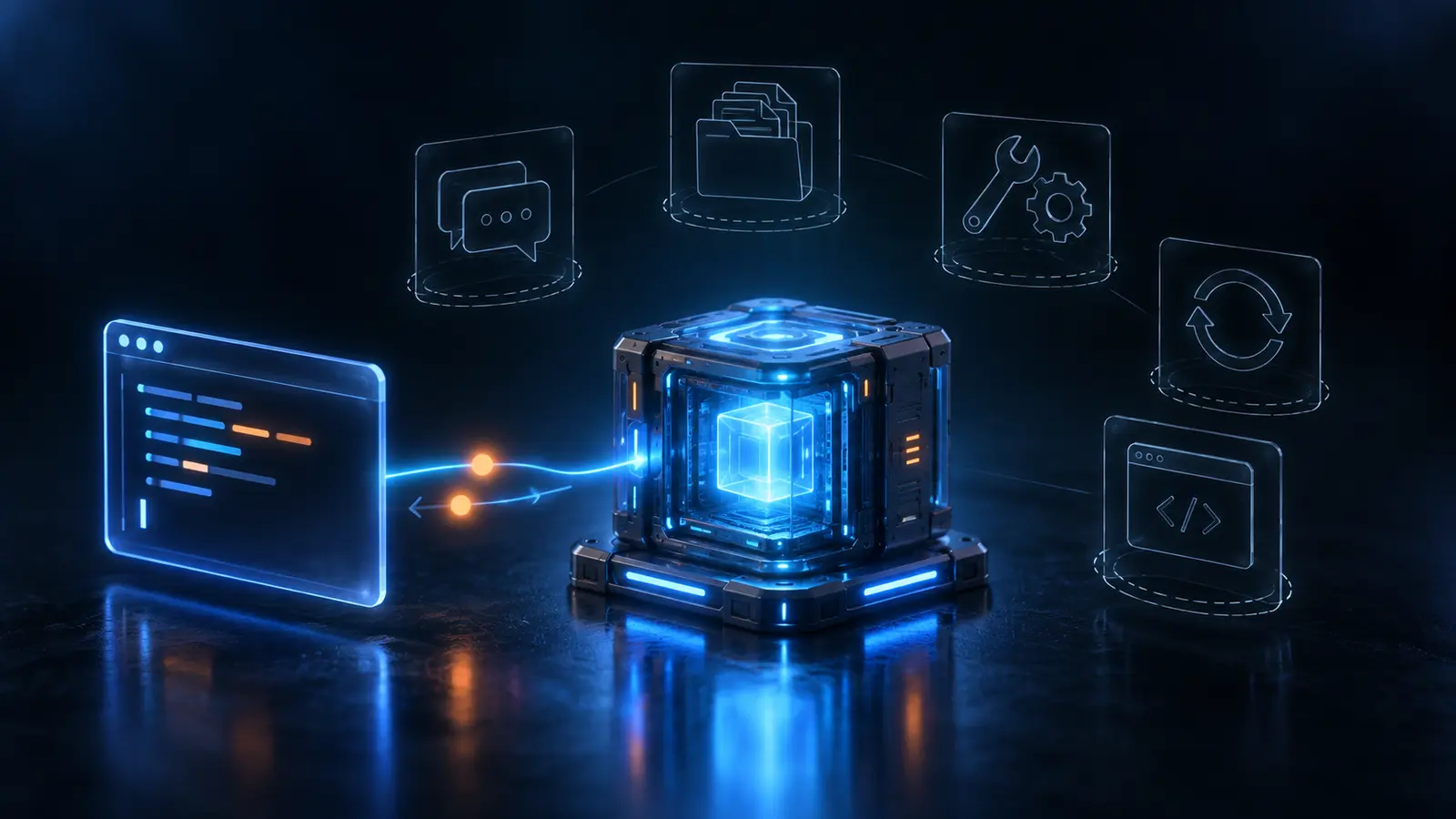
No todos los casos de uso de IA necesitan consumir un LLM en la nube. Ollama permite explorar una alternativa: ejecutar modelos directamente en local.
Esta guía es la primera de una serie sobre entornos de IA locales. El objetivo de la serie es construir, pieza a pieza, un asistente de código a medida que funcione en local. Aquí empezamos por la base: un harness plano. Es decir, un modelo ejecutándose en tu máquina y la forma más simple de hablarle, primero desde la terminal y después desde su API HTTP local. Sin historial, sin contexto propio, sin herramientas. Todo eso llegará en los siguientes posts.
Instalar Ollama
Esta guía se sigue desde una terminal Linux. En Linux y macOS ya la tienes. En Windows, usa WSL2 (guía de instalación de Microsoft) y sigue los pasos tal cual.
El método oficial es el script de instalación, que sirve tanto para Linux (incluido WSL2) como para macOS:
curl -fsSL https://ollama.com/install.sh | shEl script detecta tu sistema y tu arquitectura. En Linux es independiente de la distribución y, si tu sistema usa systemd, deja Ollama configurado como servicio y en marcha. En macOS instala la aplicación en Applications, añade el comando ollama a tu PATH y la arranca.
Si prefieres no usar el script, en macOS puedes descargar la aplicación desde ollama.com/download, y en Linux la documentación oficial ofrece una instalación manual.
Verifica que ha quedado instalado:
ollama --versionSi el servicio no ha quedado en marcha, por ejemplo en un Linux o un WSL2 sin systemd, arráncalo tú:
ollama serveUn modelo de código para empezar
Como el destino de la serie es un asistente de código, arrancamos con un modelo entrenado para código. qwen2.5-coder sirve para dar los primeros pasos: está disponible en varios tamaños en la librería oficial de Ollama y puede correr en un portátil de desarrollo normal, sin GPU dedicada. No es una recomendación definitiva: elegir modelo da para mucho debate y queda fuera de esta guía.
Para un equipo con 16GB de RAM, el tamaño 7b (~4.7GB en disco) es un buen punto de partida:
ollama pull qwen2.5-coder:7bSi tu equipo tiene menos RAM disponible, baja al tamaño 3b:
ollama pull qwen2.5-coder:3bHablarle desde la terminal
La forma más directa de probar el modelo es ollama run:
ollama run qwen2.5-coder:7b "Escribe una función en Python que compruebe si un número es primo"Sin el prompt final, ollama run abre una sesión de chat interactiva en la terminal. Es útil para hacerse una idea de cómo responde el modelo, pero no es algo sobre lo que construir: para eso está la API.
Hablarle desde la API local
Ollama expone una API HTTP en localhost:11434. El endpoint que nos interesa es /api/chat, porque recibe una lista de mensajes: es el mismo endpoint que, en los siguientes posts de la serie, acabará recibiendo el historial de la conversación y la definición de herramientas. Esta es la llamada mínima:
curl http://localhost:11434/api/chat -d '{
  "model": "qwen2.5-coder:7b",
  "messages": [
    { "role": "user", "content": "Escribe una función en Python que compruebe si un número es primo" }
  ],
  "stream": false
}'
Con "stream": false, la respuesta llega de una vez como un único JSON, más fácil de leer en terminal. Por defecto, la API la devuelve en fragmentos a medida que se genera. Recortada, la respuesta tiene esta forma:
{
  "model": "qwen2.5-coder:7b",
  "message": {
    "role": "assistant",
    "content": "Claro, aquí tienes una función en Python que verifica si un número es primo: ..."
  },
  "done": true,
  ...
}
Lo importante está en message: el rol assistant y el texto generado en content. done: true indica que la respuesta está completa. El resto de campos son métricas de tiempo y de tokens. El formato completo está en la documentación oficial de la API.
Esto ya es un harness plano: un programa, en este caso curl, que manda mensajes a un modelo local y recibe su respuesta.
Lo que le falta a este harness
Aquí te quedas con Ollama instalado, un modelo de código funcionando y la API local respondiendo. Es un punto de partida, pero todavía no es un asistente de código. Le faltan varias piezas:
- Ventana de contexto: con menos de 24 GiB de VRAM, Ollama usa por defecto 4k tokens, y las herramientas de código necesitan al menos 64k (documentación oficial).
- Historial: cada llamada de
curlempieza de cero; el modelo no recuerda lo anterior. - Contexto propio: el modelo no sabe nada de tu código ni de tu proyecto.
- Salida estructurada: nada garantiza que responda en un formato que un programa pueda procesar.
- Herramientas: no puede leer ficheros, editarlos ni ejecutar comandos.
- Herramientas estándar (MCP): cada herramienta tendría que programarse a mano.
- Bucle agéntico: no puede decidir por sí mismo qué herramienta usar, ver el resultado y seguir.
- Seguridad: no hay autenticación, permisos, confirmaciones ni registro de lo que hace, ni protección frente a prompt injection o fugas de secretos.
- Integración: vive en una terminal, no en tu flujo de trabajo.
Cada una de esas piezas es el tema de los siguientes posts de la serie, sobre este mismo harness local.